


LightBurn para escuelas: Guía rápida
La integración de la tecnología láser en el currículo de la escuela secundaria a través de los equipos OMTech y el software LightBurn representa más que simplemente enseñar a los estudiantes cómo usar máquinas: se trata de capacitarlos para convertirse en creadores, innovadores y solucionadores de problemas.

Para estudiantes: Estos programas desarrollan:
- Habilidades técnicas directamente aplicables a las carreras profesionales
- Pensamiento de diseño y confianza creativa
- Precisión y atención al detalle
- Gestión de proyectos y gestión del tiempo
- Colaboración y comunicación
- Mentalidad emprendedora
Para educadores: Tienes la oportunidad de:
- Transformar los cursos tradicionales en aprendizaje práctico
- Conectar la teoría con la práctica de formas tangibles
- Inspirar a los estudiantes que podrían tener dificultades en los estudios convencionales.
- Preparar a los estudiantes para la universidad y sus carreras profesionales
- Construir un programa heredado que impacte a cientos de estudiantes
- Únase a una comunidad de educadores innovadores
Para las escuelas: Los programas láser proporcionan:
- Participación y retención de estudiantes
- Preparación para la universidad y la carrera profesional
- Asociaciones comunitarias y visibilidad
- Posibilidades de generación de ingresos
- Reconocimientos y premios
- Preparación para las futuras necesidades de la fuerza laboral

El área moderna de Diseño y Tecnología (D&T) está experimentando una revolución silenciosa. El trabajo puramente manual se desvanece y la fabricación digital da paso a ella. En el centro de este cambio se encuentra la cortadora láser, especialmente cuando se combina con el software LightBurn .
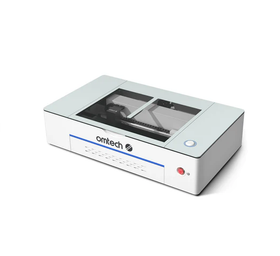
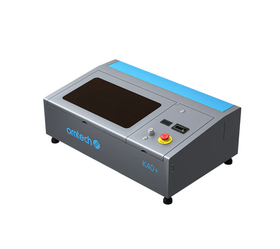
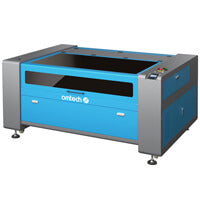
Cuando los profesores me preguntan: "Acabamos de adquirir un láser OMTech ; ¿qué software usamos?", la respuesta casi siempre es LightBurn . Se ha convertido en el estándar de la industria para láseres de CO₂ educativos , acortando la distancia entre el concepto inicial del estudiante en CAD y la creación física final .
Esta guía está diseñada para profesores de secundaria y desarrolladores de planes de estudio que son nuevos en la fabricación digital, y proporciona un enfoque de estilo tutorial para integrar los principios CAD/CAM utilizando maquinaria LightBurn y OMTech .
Por qué LightBurn es el software láser ideal para principiantes en las escuelas
El flujo de trabajo tradicional para maquinaria CNC implicaba un software complejo y costoso, donde CAD (diseño) y CAM (fabricación) estaban separados. LightBurn cambia esto. Es un híbrido todo en uno.
Los estudiantes pueden dibujar formas complejas directamente en LightBurn (CAD), asignarles ajustes de potencia y velocidad (CAM) y controlar la máquina láser, todo desde una sola interfaz. Esto agiliza el aprendizaje y reduce la frustración de los estudiantes. Además, su licencia educativa lo hace muy asequible para laboratorios escolares, especialmente en comparación con el software de ingeniería industrial.
Del concepto a la creación: Integrando el Design Thinking en el currículo
La fabricación digital en la secundaria no debería limitarse a crear cosas geniales. Es un vehículo para enseñar Design Thinking . Un currículo exitoso va más allá de los exámenes de corte y se centra en la resolución de problemas impulsada por los estudiantes.

Considere un proyecto como el diseño de un regalo único y personalizado. El proceso no es lineal. Estudiantes:
- Empatizar: ¿Para quién es este regalo? (Una tabla de cortar para el Día de la Madre, un adorno navideño).
- Definir: ¿Cuáles son las restricciones? (Presupuesto/tamaño del material, tiempo disponible).
- Idear: Esbozar conceptos iniciales en papel.
- Prototipo (con LightBurn ): Cree el modelo digital, quizás probando primero las tolerancias de las uniones dentadas en cartón barato (prototipado de baja fidelidad). Esto es crucial para crear prototipos económicos y reducir los costos de material.
- Probar/Crear: Cortar el proyecto final, analizar el ajuste y realizar iterativos.
Cuando los estudiantes crean por un motivo (como un proyecto de regalo muy interesante para alguien que aprecian), se responsabilizan. Naturalmente, prestan más atención a lijar las manchas de humo, a asegurarse de que el texto esté centrado y a verificar las tolerancias.
Paso a paso: Configuración de un proyecto de "Aula" en LightBurn
Para este tutorial, utilizaremos un proyecto común: una tabla de cortar con recetas escritas a mano y personalizadas , un regalo fantástico y sentimental del que los estudiantes se sienten inmensamente orgullosos.
Requisitos previos para la configuración de OMTech
- LightBurn Education: asegúrese de que su licencia esté activada en las computadoras de la escuela.
- Configuración del dispositivo: Conecte su computadora a su láser OMTech (vía USB o Ethernet). En LightBurn , haga clic en "Dispositivos" > "Buscar mi láser". El software debería detectar su equipo automáticamente.
El flujo de trabajo: del diseño al corte
1. Concepción y diseño (fase CAD)
Un concepto exitoso comienza fuera de LightBurn . Para este proyecto, los estudiantes deben obtener una receta escrita a mano. Esta receta constituye los datos.
2. Cómo importar datos a LightBurn (el tutorial)
A. Escanee o fotografíe la receta: Obtenga un escaneo de alto contraste o una fotografía nítida de la escritura. B. Importar: En LightBurn , vaya a Archivo > Importar y seleccione su imagen (JPG/PNG). C. Trazar imagen (La técnica CAM Power): Los estudiantes suelen cometer el error de intentar rasterizar una foto de baja resolución, lo que da una mala impresión. En su lugar, utilice la herramienta Trazar imagen . * Haga clic derecho en la imagen importada y seleccione Trazar imagen. * Ajuste el control deslizante "Umbral" hasta que solo se capture la tinta negra. Debería ver un contorno vectorial morado. * Haga clic en "Aceptar". Ahora tiene vectores : líneas definidas matemáticamente que el láser puede grabar con precisión.
3. Asignación de potencia y velocidad (Fase CAM)
Aquí es donde los estudiantes aprenden la diferencia entre cortar y grabar .
- Seleccione la receta trazada. En la ventana "Cortes/Capas" (normalmente a la derecha), asígnele un color (p. ej., rojo).
- Haz doble clic en la capa Roja. En Configuración de capa, cambia el «Modo» a Relleno .
- Ajustes: Esto depende de la potencia de su OMTech , pero para grabar bambú: Pruebe con una velocidad de 300 mm/s y una potencia máxima del 25 % . Anime siempre a los estudiantes a realizar primero un pequeño corte de prueba en un trozo de desecho.
4. Configuración del proyecto (Plan de estudios de fabricación digital)
- Espacio de trabajo: En Editar > Configuración del dispositivo, introduzca las dimensiones correctas de la plataforma de trabajo de su láser (p. ej., 600 mm x 400 mm). Esto garantiza que los estudiantes diseñen dentro de las limitaciones físicas de la máquina.
- Origen del trabajo: Utilice "Origen del usuario" para la mayoría de los proyectos. Coloque el material en la cama láser y utilice la función "Marco" para asegurar que el rayo láser se dirija únicamente a la placa.
5. Creación y ejecución
- Asegúrese de que el sistema de extracción de humos y el enfriador de agua estén activos.
- Inspección final: Haga que los estudiantes hagan un "ensayo" o utilicen la función "Encuadre" una última vez.
- Haga clic en Inicio .
LightBurn : Guía del profesor para la instrucción de estudiantes
Entendiendo el espacio de trabajo
Cuando los estudiantes abren LightBurn por primera vez , ven una interfaz clara y organizada. Como educador, debes comprender cada área para guiar eficazmente el aprendizaje de los estudiantes.
Espacio de trabajo principal (centro)
La gran área central donde aparecen los diseños. Características principales:
- Fondo de cuadrícula: ayuda con la alineación y el tamaño.
- Reglas: Muestra las medidas en unidades actuales (mm, pulgadas)
- Contorno de rectángulo rojo: representa el área de trabajo de su láser
- Marcador de punto de origen: muestra dónde se encuentra (0,0)
Momento de enseñanza: Pida a los estudiantes que identifiquen los límites del área de trabajo y expliquen por qué es importante permanecer dentro de los límites (evita accidentes y garantiza proyectos completos).
Barra de herramientas (lado izquierdo)
Contiene herramientas de dibujo y edición. De arriba a abajo:
Herramienta de selección (S):
- Haga clic para seleccionar objetos
- Arrastrar para mover objetos
- Manejar las esquinas para cambiar el tamaño
- Ejercicio para estudiantes: Crea formas, practica la selección y el movimiento.
Dibujar línea (L):
- Haga clic, haga clic, haga clic para crear líneas conectadas
- Haga doble clic o presione Enter para finalizar
- Idea de proyecto: Crear un diseño de casa geométrico
Rectángulo (R):
- Haga clic y arrastre para crear un rectángulo
- Mantenga presionada la tecla Shift para desplazarse hacia el cuadrado
- Actividad práctica: Diseño de plantilla de tarjeta de presentación
Círculo (C):
- Haga clic y arrastre para crear una elipse
- Mantenga presionada la tecla Shift para un círculo perfecto
- Ejercicio: Crear diseño de anillos olímpicos
Herramienta de texto (T):
- Haga clic para colocar texto
- Escriba en el panel de texto (lado derecho)
- Primer Proyecto: Etiqueta o marcapáginas con el nombre del estudiante
Importación de imágenes (I):
- Trae fotos, logotipos y gráficos.
- Se convierte a formato grabable
- Proyecto Avanzado: Fotograbado en madera
Edición de nodos (N):
- Editar puntos individuales en las formas
- Crear curvas personalizadas
- Lección avanzada: Modificar formas para diseños personalizados
Operaciones booleanas:
- Combinar formas (soldar, restar, intersecar)
- Lección clave: Crear diseños complejos a partir de formas simples
Panel de cortes/capas (lado derecho)
Este panel controla cómo el láser trata diferentes colores/capas:
Colores de capa:
- Cada color = funcionamiento láser diferente
- El negro puede grabar, el rojo puede cortar.
- Los estudiantes asignan operaciones a los colores.
Configuraciones por capa:
- Velocidad: Qué tan rápido se mueve el láser
- Potencia: Intensidad del láser
- Pases: ¿Cuántas veces repetir?
- Punto crítico de enseñanza: Diferentes materiales requieren diferentes configuraciones
Ventana de vista previa (abajo)
Muestra exactamente lo que hará el láser:
- Muestra trayectorias de herramientas
- Muestra el orden de las operaciones
- Estima el tiempo
- ¡Utilizar siempre antes de enviar al láser!
Progresión de habilidades básicas para estudiantes
Semana 1-2: Operación básica
Día 1-2: Familiarización con la interfaz
- Abrir LightBurn
- Identificar la barra de herramientas, el espacio de trabajo y los paneles
- Cambiar vista (zoom, panorámica)
- Guardar y abrir archivos
- Evaluación: Captura de pantalla de la interfaz de etiquetas de estudiantes
Día 3-4: Formas simples
- Crea rectángulos, círculos, líneas.
- Cambiar el tamaño y mover objetos
- Alinear objetos usando herramientas de alineación
- Cambiar colores (asignar a capas)
- Proyecto: Crear un diseño geométrico de posavasos
Día 5: Adición de texto
- Utilice la herramienta de texto
- Elegir fuentes
- Tamaño y posición del texto
- Soldar texto a formas
- Proyecto: Marcapáginas personalizado
Semana 2: Primeros proyectos láser
- Cargar configuración de la biblioteca de materiales
- Vista previa de proyectos
- Enviar a láser
- Monitorear el funcionamiento
- Retirar y terminar piezas
- Proyecto: Marcapáginas recortable y para llevar a casa
Semana 3-4: Técnicas intermedias
Importación de imágenes:
- Encuentre imágenes apropiadas (¡discusión sobre derechos de autor!)
- Importar a LightBurn
- Ajustar la imagen para el grabado (contraste, brillo)
- Establecer parámetros de grabado
- Proyecto: Etiqueta de regalo con foto
Operaciones booleanas:
- Soldar formas juntas
- Restar formas (crear recortes)
- Intersecar formas
- Proyecto: Insignia o colgante en capas
Medición de precisión:
- Establecer dimensiones exactas
- Utilice reglas y guías
- Alinear varios objetos
- Crear un espaciado consistente
- Proyecto: Piezas de rompecabezas de ajuste preciso
Semana 5-6: Diseño avanzado
Edición de nodos:
- Comprender las curvas de Bézier
- Editar rutas y formas
- Crea diseños personalizados
- Suavizar y optimizar rutas
- Proyecto: Logotipo o monograma original
Proyectos en capas:
- Múltiples colores de materiales
- diseños de ensamblajes
- Planificación de la tolerancia
- Proyecto: Caja o cartel multicapa
Optimización para la producción:
- Anidar piezas de manera eficiente
- Minimizar los residuos
- Técnicas de producción por lotes
- Proyecto: Crear un conjunto de elementos coincidentes
Integración curricular: planes de lecciones prácticos
Unidad 1: Introducción a la fabricación digital (2 semanas)
Curso objetivo: Introducción a la ingeniería, educación tecnológica, STEM
Objetivos de aprendizaje: Los estudiantes:
- Comprender los principios del corte y grabado láser.
- Identificar materiales apropiados y protocolos de seguridad.
- Crea un diseño simple en LightBurn
- Producir un producto terminado utilizando el láser OMTech
Día 1-2: Teoría y seguridad
Materiales:
- Software LightBurn (modo de demostración)
- OMTech (para demostración)
- Folletos de seguridad
- Muestras de materiales (seguros y no seguros)
Actividades:
Hora 1: Comprensión de la tecnología láser
- Cómo funcionan los láseres de CO₂ ( amplificación de la luz, enfoque del haz)
- Diferencia entre corte y grabado
- Ciencia de los materiales: qué corta bien y qué no
- Interactivo: Pase muestras de material y prediga el comportamiento
Hora 2: Capacitación en seguridad
- Equipo de protección personal (gafas de seguridad cuando sea necesario)
- Seguridad y prevención de incendios
- Ventilación adecuada
- Procedimientos de emergencia
- Peligros materiales (nunca corte PVC, ABS, policarbonato)
- Actividad: Discusiones sobre escenarios de seguridad
- Evaluación: Cuestionario escrito de seguridad (debe aprobarse para operar el láser)
Día 3-4: Conceptos básicos de LightBurn
Sesión de laboratorio de computación:
Hora 1: Introducción a la interfaz
- El profesor demuestra LightBurn en el proyector
- Los estudiantes siguen la conversación en sus computadoras.
- Crear cuenta/guardar ubicación para archivos
- Práctica: Navegar por la interfaz, crear formas simples
Hora 2: Primer proyecto de diseño
- Diseña un marcapáginas con nombre (2" × 6")
- Incluye nombre, borde simple y gráfico pequeño.
- Elija fuentes apropiadas
- Preparado para grabar (aún no cortar)
- Guardar archivo con la convención de nombres: "Apellido_Nombre_Marcador.lbrn2"
Tarea: Dibuja tres ideas para el próximo proyecto en papel. Considera qué se podría cortar de un trozo de madera de 10 x 10 cm.
Día 5-6: Primeros proyectos láser
Jornada de producción supervisada:
Configuración:
- Divida la clase en grupos de 4-5
- Cada grupo recibe una sesión de láser de 30 minutos.
- Otros trabajan en el diseño del próximo proyecto.
Procedimiento por grupo:
- Revisar la lista de verificación de seguridad
- Cargar material (el profesor demuestra, el estudiante ayuda)
- Enfoque láser (el profesor supervisa)
- Cargar los archivos de los estudiantes uno por uno
- Cada estudiante presenta una vista previa de su proyecto.
- Enviar a láser y monitor
- Retire la pieza terminada
- El siguiente estudiante repite
Rol del docente:
- Supervisar todas las operaciones con láser
- Revisa cada vista previa antes de enviar
- Monitorizar los problemas de seguridad
- Ayuda con la eliminación de material
- Asegurar la limpieza entre grupos
Día 7-8: Refinamiento e iteración del proyecto
Actividad de reflexión:
- Examinar los marcadores terminados
- Identificar éxitos y problemas
- Discutir cómo mejorar
- Introducir el concepto de iteración
Próximo diseño del proyecto:
- Crear un diseño de posavasos (3,5" × 3,5")
- Debe incluir el contorno del corte y los detalles grabados.
- Introducir parámetros de corte
- Analice las consideraciones sobre el espesor del material.
Día 9-10: Producción y evaluación
Producción:
- Repetir la rotación del grupo con posavasos
- Los estudiantes ahora tienen más confianza en el proceso
- Aumentar la responsabilidad de los estudiantes en la configuración
Evaluación:
- Productos terminados (basados en rúbricas)
- Calidad del archivo de diseño
- Documentación de procesos
- Cumplimiento del protocolo de seguridad
- Evaluación por pares y autoevaluación
Rúbrica de evaluación de la unidad:
Calidad del diseño (25 puntos):
- Originalidad y creatividad
- Ejecución técnica en LightBurn
- Tamaño y proporciones apropiadas
- Organización y denominación de archivos
Habilidad técnica (25 puntos):
- Uso exitoso de las herramientas LightBurn
- Asignación adecuada de capa/color
- Selección correcta de parámetros
- Optimización para la producción
Seguridad y profesionalismo (25 puntos):
- Cumplimiento constante del protocolo de seguridad
- Uso respetuoso del equipo
- Espacio de trabajo limpio
- Cumple con los requisitos de supervisión
Producto final (25 puntos):
- Cortes/grabados limpios
- Elección adecuada del material
- Acabado/pulido
- Cumple con las especificaciones del proyecto
Unidad 2: Pensamiento de diseño y resolución de problemas (3 semanas)
Curso objetivo: Diseño de ingeniería, Diseño de productos, Educación técnica avanzada
Objetivos de aprendizaje: Los estudiantes:
- Aplicar el proceso de Design Thinking a problemas reales
- Cree productos funcionales mediante corte láser
- Iterar diseños basados en pruebas
- Proceso de diseño de documentos de forma profesional
Proyecto: Diseño de un soporte para teléfono
Semana 1: Investigación e ideación
Día 1: Definición del problema
- ¿Qué hace que un soporte para teléfono sea bueno?
- Análisis de las necesidades del usuario
- Identificación de restricciones
- Actividad: Entrevistar a los compañeros sobre sus preferencias en cuanto a soportes para teléfono.
Día 2-3: Investigación de soluciones existentes
- Analizar soportes telefónicos comerciales
- Identificar patrones de diseño
- Discutir materiales y construcción.
- Medir las dimensiones del teléfono
- Tarea: Dibuje 5 conceptos diferentes de soportes para teléfono.
Día 4-5: Desarrollo de diseño digital
- Traducir bocetos a LightBurn
- Aprenda sobre las juntas y el ensamblaje
- Calcular ángulos para la estabilidad
- Crear el primer prototipo digital
- Objetivo: Dibujo técnico completo
Semana 2: Prototipado y pruebas
Día 1: Producción del primer prototipo
- Crear prototipo en cartón (material rápido y económico para realizar pruebas)
- Cortar con ajustes de potencia más bajos
- Ensamblar y probar
- Documentación: Problemas con fotografías y notas
Día 2: Análisis y rediseño
- ¿Qué funcionó? ¿Qué falló?
- Medir ángulos y dimensiones reales
- Identificar las mejoras necesarias
- Revisar el diseño digital
- Actividad: Crear un cuadro comparativo (cambios v1 vs. v2)
Día 3-4: Segundo Prototipo
- Cortar la segunda versión en madera
- Prueba con teléfonos reales
- Haga que sus compañeros prueben el diseño
- Recopilar comentarios
- Evaluación: ¿Es funcional? ¿Estable? ¿Atractivo?
Día 5: Revisiones finales
- Incorporar todos los comentarios
- Refinar dimensiones
- Añadir detalles estéticos (grabado opcional)
- Optimizar para el uso del material
- Preparar la versión final
Semana 3: Producción final y presentación
Día 1-2: Producción final
- Cortar versiones finales
- Lijar y acabar
- Fotografía para portafolio
- Control de calidad
Día 3-4: Documentación
- Crear un portafolio de diseño que muestre el proceso
- Escribir una reflexión sobre las decisiones de diseño.
- Incluir fotos de todas las iteraciones
- Explica qué cambió y por qué
Día 5: Presentaciones
- Presentación de 3 minutos por estudiante
- Demostrar el soporte del teléfono
- Explicar el proceso de diseño
- Discutir lo aprendido
- Preguntas de los compañeros
Componentes de la evaluación:
Documentación del proceso (30%):
- Bocetos e ideación
- Documentación de iteración
- Resultados de las pruebas
- Calidad de reflexión
Ejecución Técnica (30%):
- Calidad de archivo de LightBurn
- Uso adecuado de las técnicas
- Precisión y ajuste
- Eficiencia del material
Producto final (25%):
- Funcionalidad
- Estabilidad
- Calidad estética
- Acabado y artesanía
Presentación (15%):
- Explicación clara del proceso
- Discusión de los desafíos
- Entrega profesional
- Respuesta a preguntas
Unidad 3: Ejemplos de integración intercurricular
Historia/Estudios Sociales: Reproducción de Artefactos Históricos
Proyecto: Crear reproducciones de artefactos históricos con calidad de museo
Ejemplo: Reproducción de un sello antiguo
- Investigar sellos históricos de diversas culturas.
- Diseño en LightBurn
- Grabar en madera o acrílico
- Prueba con arcilla o cera
- Cree una tarjeta de exhibición estilo museo con contexto histórico
Resultados del aprendizaje:
- Habilidades de investigación histórica
- Comprensión de la cultura material
- Conexión entre la tecnología pasada y presente
- Apreciación por la artesanía
Ciencia: Diseño de equipos de laboratorio
Proyecto: Diseñar y producir equipos de laboratorio personalizados.
Ejemplo: Soporte para vasos de precipitados
- Identificar necesidades en el aula de ciencias
- Mida la cristalería con precisión
- Diseña un organizador personalizado
- Calcular la resistencia del material
- Producir una solución funcional
Resultados del aprendizaje:
- Aplicación de la física (estabilidad, distribución del peso)
- Precisión de la medición
- Resolución de problemas
- Comprensión de la ciencia de los materiales
Matemáticas: Exploración geométrica
Proyecto: Crear manipulativos geométricos y herramientas de enseñanza.
Ejemplo: Rompecabezas de teselación
- Explora los principios matemáticos de la teselación
- Diseño de piezas entrelazadas
- Calcular tolerancias de ajuste
- Crear conjuntos para estudiantes de primaria
Resultados del aprendizaje:
- Principios geométricos
- razonamiento espacial
- Medición de precisión
- Comunicación matemática
Arte: Desarrollo de portafolio
Proyecto: Crear obras de arte originales utilizando técnicas láser.
Ejemplo: Arte en relieve multicapa
- Composición de diseño con profundidad
- Crea capas en diferentes materiales/colores
- Ensamblar obras de arte en capas
- Enmarcar y presentar
Resultados del aprendizaje:
- Principios de diseño (composición, color, profundidad)
- Habilidades técnicas artísticas
- Pieza de portafolio para solicitudes universitarias
- Comprensión de la fabricación del arte contemporáneo
Unidad 4: Emprendimiento y producción (4 semanas)
Curso objetivo: Negocios, emprendimiento, educación tecnológica avanzada
Objetivos de aprendizaje: Los estudiantes:
- Desarrollar un producto adecuado para la producción a pequeña escala
- Calcular costos y precios
- Crear un flujo de trabajo de producción
- Comercializar y vender productos
- Analizar los resultados del negocio
Semana 1: Desarrollo de productos
Día 1-2: Investigación de mercado
- Identificar productos potenciales (artículos de espíritu escolar, regalos, herramientas de organización)
- Encuesta a clientes potenciales
- Analizar la competencia
- Determinar ideas de productos viables
- Actividad: Crear informe de investigación de mercado
Día 3-5: Diseño de producto y prototipo
- Diseño del producto elegido en LightBurn
- Calcular los costes de material
- Estimar el tiempo de producción
- Crear prototipo
- Prueba con grupo focal
- Refinar en función de los comentarios
Semana 2: Planificación empresarial
Día 1-2: Análisis de costos
- Costos de material por unidad
- Tiempo por unidad (a $15/hora)
- Costos de equipo (amortizados)
- Asignación de gastos generales
- Costo total por unidad
Ejemplo de cálculo:
Llavero con espíritu escolar:
- Materiales (madera en blanco, herrajes para llavero): $0,75
- Mano de obra (5 minutos × $15/hora): $1,25
- Costo del equipo (amortizado): $0,25
- Costo total: $2.25
- Margen de beneficio 3×: $6,75
- Precio de venta al público: $6,99
Día 3-4: Planificación de la producción
- Anidamiento de piezas para lograr eficiencia del material
- Técnicas de producción por lotes
- Procesos de control de calidad
- Diseño de embalaje
- Actividad: Crear documento de guía de producción
Día 5: Estrategia de marketing
- Identificación del público objetivo
- Estrategia de precios
- Canales de venta (tienda escolar, sitio web, eventos)
- Diseño de materiales promocionales
- Estrategia de redes sociales
Semana 3: Producción
Semana completa: Manufactura
- Inventario de productos (20-50 unidades dependiendo del producto)
- Implementar el control de calidad
- Productos empaquetados
- Crear materiales para el punto de venta
- Seguimiento del tiempo de producción y los problemas
- Documentación: Registro de producción con tiempos y costos
Semana 4: Ventas y análisis
Día 1-3: Período de ventas
- Establecer un punto de venta
- Implementar plan de marketing
- Seguimiento de datos de ventas
- Recopilación de comentarios de los clientes
Día 4-5: Análisis de negocio
- Calcular los costos reales vs. los proyectados
- Analizar datos de ventas
- Calcular ganancias/pérdidas
- Identificar las lecciones aprendidas
- Presentar resultados a la clase
- Entregable final: Informe de análisis de negocio
Evaluación:
Plan de Negocios (25%):
- Calidad de la investigación de mercados
- Precisión en los cálculos de costos
- Estrategia de comercialización
- Presentación profesional
Calidad del producto (25%):
- Excelencia en el diseño
- Consistencia de producción
- Evidencia de control de calidad
- Satisfacción del cliente
Ejecución de producción (25%):
- Eficiencia del flujo de trabajo
- Optimización de materiales
- Gestión del tiempo
- Resolución de problemas
Resultados empresariales (25%):
- Logro de ventas
- Rentabilidad
- Profundidad del análisis
- Documentación de lecciones aprendidas
avanzadas de LightBurn para estudiantes de nivel superior
Diseño paramétrico con LightBurn
Concepto: Creación de diseños con variables ajustables
Aplicación: Caja de regalo personalizable
En lugar de diseñar una caja de tamaño fijo, los estudiantes crean una plantilla donde las dimensiones se pueden cambiar fácilmente:
Técnica:
- Estructura de la caja base de diseño
- Utilice variables para dimensiones clave (ancho, alto, profundidad)
- Crear fórmulas para medidas dependientes (pestañas, uniones)
- Guardar como plantilla para personalizarla en el futuro
Valor educativo:
- Pensamiento matemático
- Lógica de programación
- Práctica de diseño eficiente
- Aplicación en el mundo real
Integración con software CAD
Flujo de trabajo: Fusion 360 → LightBurn
Muchas escuelas ofrecen Autodesk Fusion 360 (gratis para el sector educativo). Los estudiantes avanzados pueden:
Proceso:
- Diseñar objetos 3D complejos en Fusion 360
- Crear patrones de corte 2D
- Exportar como DXF o SVG
- Importar a LightBurn
- Añadir detalles de grabado
- Producir con láser
Proyecto de ejemplo: Modelo mecánico accionado por engranajes
- Diseño en Fusion 360 (modelado 3D)
- Crear patrón plano para corte por láser
- Componentes cortados
- Ensamblar el mecanismo de trabajo
Habilidades desarrolladas:
- Traducción de 3D a 2D
- Diseño mecánico
- Gestión de formatos de archivos
- Flujo de trabajo multisoftware
Maestría en el grabado fotográfico
Preparación avanzada de imágenes:
El grabado fotográfico básico produce resultados mediocres. Los estudiantes avanzados aprenden:
Técnicas de preprocesamiento:
- Ajustar el contraste en el editor de fotografías (GIMP, Photoshop)
- Convertir a blanco y negro de alto contraste
- Mejorar funciones importantes
- Eliminar elementos que distraigan
- Optimizar la resolución (300-600 DPI)
de LightBurn :
- Métodos de tramado (Jarvis, Stucki, Floyd-Steinberg)
- Configuración de DPI
- Imágenes negativas vs. positivas
- Ajustes de gamma
- Sobreexploración
Pruebas de materiales: Los distintos materiales graban las fotografías de forma distinta:
- Tilo: tonos suaves, gradientes sutiles
- Arce: alto contraste, detalles más nítidos
- Acrílico: Aspecto blanco esmerilado
- Aluminio anodizado: permanente y preciso
Proyecto: Retrato conmemorativo Los estudiantes crean grabados fotográficos de alta calidad de figuras históricas, familiares o mascotas, aplicando técnicas de nivel profesional.
Diseño de plantillas y accesorios
Problema: Grabado en objetos irregulares (por ejemplo, cucharas de madera, bolígrafos, botellas)
Solución: Diseñar plantillas personalizadas para mantener los elementos en su lugar
Proceso:
- Medir el objeto con precisión
- Plantilla de diseño en LightBurn
- Plantilla de corte de madera contrachapada
- Prueba de ajuste
- Utilice una plantilla para un posicionamiento uniforme
- Producir en lotes artículos grabados
Valor educativo:
- Resolución de problemas
- Medición de precisión
- Pensamiento de fabricación
- Principios de fijación (aplicables a CNC, impresión 3D)
Sistemas de gestión y seguridad en el aula
Sistema de certificación de operadores de láser
Nivel 1: Sólo observación
- Ha asistido a una capacitación sobre seguridad.
- Aprobó el examen escrito de seguridad
- Puede observar operaciones
- Puede diseñar proyectos pero no operar láser.
- Documentación: Puntuación del cuestionario de seguridad en archivo
Nivel 2: Operador supervisado
- Nivel 1 completado
- Competencia demostrada a través de proyectos
- Puede operar el láser con el profesor presente.
- Responsable de completar la lista de verificación de seguridad
- Documentación: Formulario de aprobación del profesor
Nivel 3: Operador independiente (solo estudiantes de clase alta)
- Haber completado el Nivel 2 durante al menos un semestre
- Historial de seguridad perfecto
- Demostró madurez y responsabilidad
- Puede operar con el profesor en el edificio (no necesariamente en la sala)
- Puede ayudar en la formación de estudiantes de Nivel 1.
- Documentación: Certificación de operador avanzado
Beneficios de este sistema:
- Una ruta de progresión clara motiva a los estudiantes
- Distribuye la carga docente (los de nivel 3 ayudan a los demás)
- Incentiva la responsabilidad
- Crea líderes estudiantiles
- Mantiene los estándares de seguridad
Sistemas de programación y registro
Desafío: Varios estudiantes/clases desean acceso al láser
Solución: Sistema de programación digital
Herramientas:
- Calendario de Google (compartido con bloques de tiempo láser)
- SignUpGenius (para programar sesiones)
- Sistema de gestión del aprendizaje escolar
Implementación:
- Crear un horario visible (digital y publicado)
- Los estudiantes se inscriben para bloques de 30 minutos
- Incluya la información requerida:
- Nombre del estudiante
- Descripción del proyecto
- Materiales necesarios
- ¿Archivo listo? (sí/no)
- El profesor revisa y aprueba
- Estudiante llega con expediente listo
- Uso eficiente del tiempo del láser
Sistema de Prioridad:
- Proyectos de clase obligatorios: Primera prioridad
- Proyectos de cursos electivos: Segunda prioridad
- Proyectos personales: Tercera prioridad
- Proyectos del personal: según disponibilidad
Inventario y gestión de materiales
Problema: Desperdicio de material, inventario desconocido, sobrecostos presupuestarios
Solución: Sistema de gestión de materiales estructurado
Almacenamiento de material:
- Organizado por tipo (madera, acrílico, cuero, etc.)
- Etiquetado por grosor
- Contenedor de chatarra para piezas pequeñas
- Contenedor de donaciones para materiales proporcionados por los estudiantes
Sistema de pago:
- Estudiante solicita material
- El profesor/asistente mide y anota las dimensiones
- Registros en el registro (nombre del estudiante, material, tamaño, fecha)
- Fin de semestre: Calcular costo de material por estudiante
- Considere pagar materiales o recaudar fondos si es necesario
Gestión de chatarra: Las piezas pequeñas son valiosas:
- Organizar por tamaño
- Perfecto para probar configuraciones
- Úselo para pequeños proyectos (llaveros, adornos, etiquetas de regalo).
- Los estudiantes pueden "comprar" en el contenedor de chatarra sin costo alguno
Programa de mantenimiento para docentes
Diariamente (5 minutos):
- Inspección visual del láser
- Verifique el nivel del agua (si utiliza el sistema de balde)
- Limpiar el exterior
- Contenedor de chatarra vacío
Semanal (15 minutos):
- Lecho de panal limpio
- Revise la lente para detectar suciedad o daños (límpiela si es necesario)
- Pruebe la alineación con un corte simple
- Revisar el registro de mantenimiento
Mensual (30 minutos):
- Limpieza profunda de espejos y lentes
- Rieles limpios y sistemas de movimiento
- Comprobar la tensión de la correa
- Lubrique si es necesario (según el manual de OMTech )
- Prueba de parada de emergencia
- Comprobar el sistema de extracción
Trimestral (1 hora):
- Inspección integral
- Comprobar la alineación del tubo
- Pruebe todos los enclavamientos de seguridad
- Revisar los protocolos de seguridad con los estudiantes
- Actualice la biblioteca de materiales si es necesario
- Realice una copia de seguridad de todos los archivos del proyecto de los estudiantes
Vacaciones de verano:
- Limpieza y mantenimiento completo
- Reemplace los consumibles si es necesario
- Plan para el currículo del próximo año
- Organizar el inventario de materiales
Registro de mantenimiento: Mantenga un registro en carpeta o digital:
- Fecha del servicio
- ¿Qué se hizo?
- ¿Se ha detectado algún problema?
- Piezas reemplazadas
- Próxima fecha de vencimiento del servicio
Fabricación digital más allá del aula
Al integrar los láseres LightBurn y OMTech en su plan de estudios, no solo está enseñando software, sino también los fundamentos de los flujos de trabajo de ingeniería modernos (CAD/CAM). Este enfoque estructurado, desde el trazado de la imagen hasta la configuración de relleno, aleja a los estudiantes del consumo pasivo de tecnología y los acerca a la creación digital con confianza.